SSH Using VS Code
Untuk mempermudah pekerjaan kita akan SSH menggunakan VSCode, dengan ini kegiatan membuat file dll menjadi lebih mudah.
- Install Vs code
- Buka VS Code kemudian di klik di ujung kiri bawah
Open a Remote window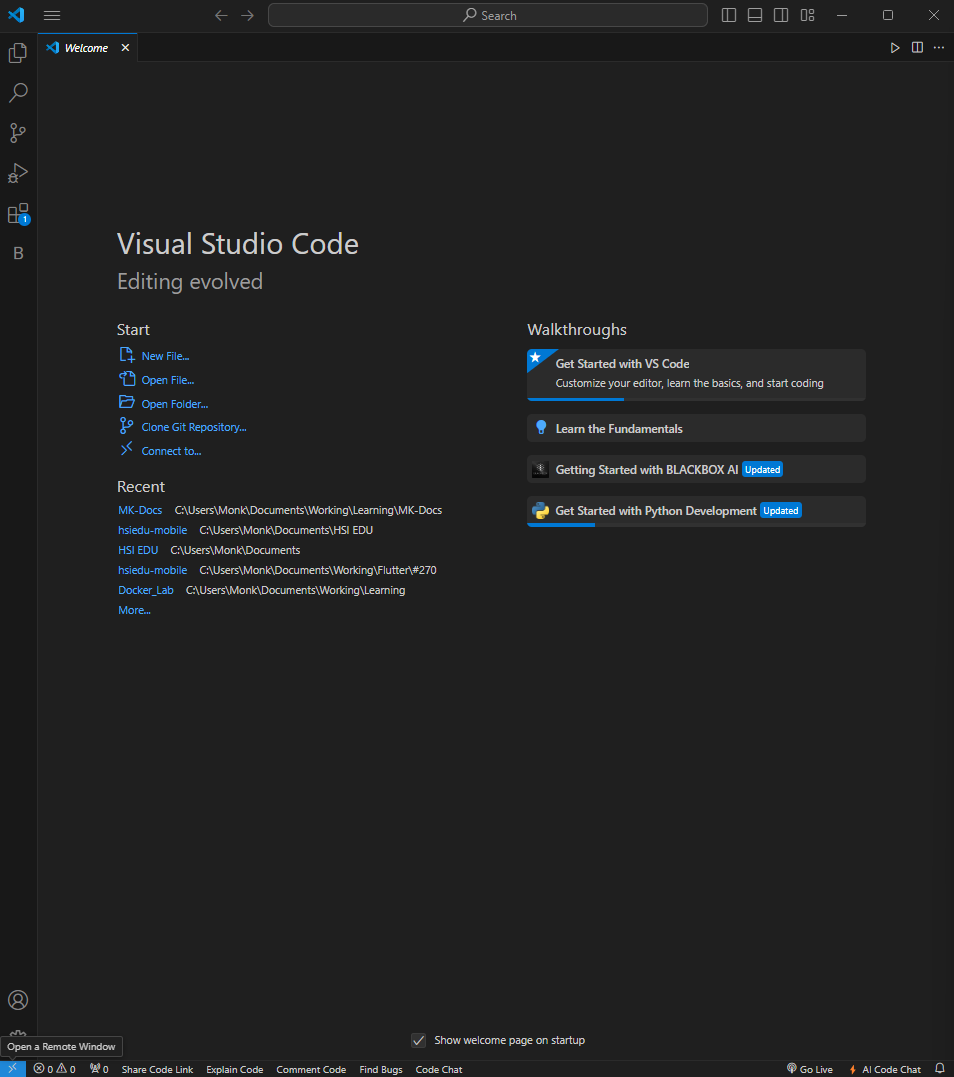
- Pilih
SSHOtomatisVS Codeakan melakukan installasiekstensiyang dibutuhkan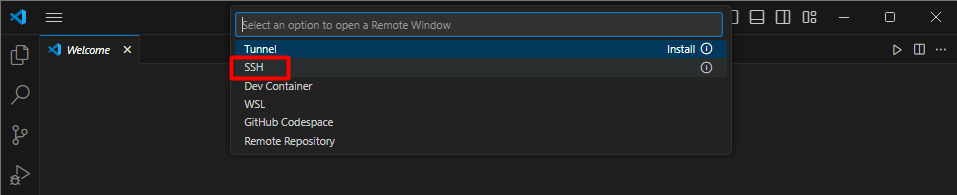

- Setelah itu kita akan menambahkan
hostatau target server yang ingin kitaremote. KlikAdd New SSH Host
- Masukkan perintah
SSHyang biasa kita gunakan ketikaremoteviaCMD. Sesuaikanusernamedanipaddresssesuai dengan yang berada di server kalian.
- Pilih
SSH Configuration fileuntuk diupdate. pilih pilihan pertama.
- Untuk connect SSH ke server , klik
Open a Remote Window->Connect to Host-> Pilih IP server yang tadi sudah kita tambahkan.
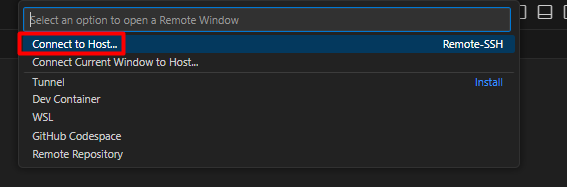
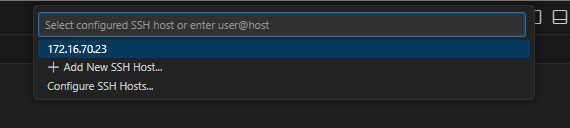
- Setelah itu akan muncul
Window VSCode baru, system akan bertanyaplatformapa yang digunakan oleh server kita. PlihLinux.
- Pilih
Continueuntuk lanjut - Masukkan password server
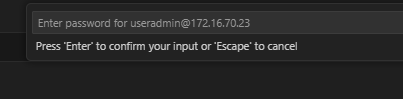
- kita akan membuka folder
homenantinya kita akan membuat project docker kita di folder tersebut. Untuk membuka folder klik menuexploreryang berada di ujung kiri atas.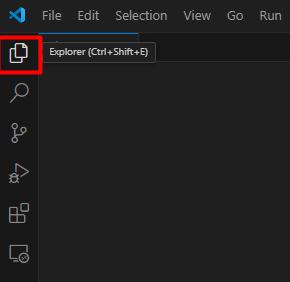
- klik
open folder
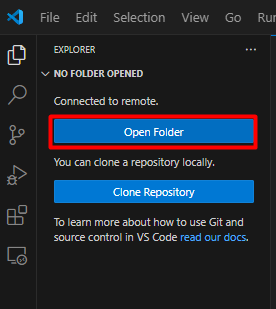
- Otomatis
Pathnya akan mengarah kehome folderdari user yang kita gunakan untukssh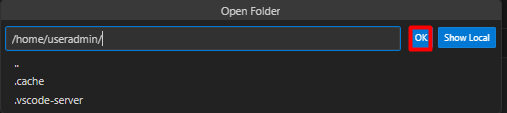
- Masukkan kembali password user yang digunakan untuk ssh

- Klik
Yes, I trust the authorsdan jangan lupa dicentang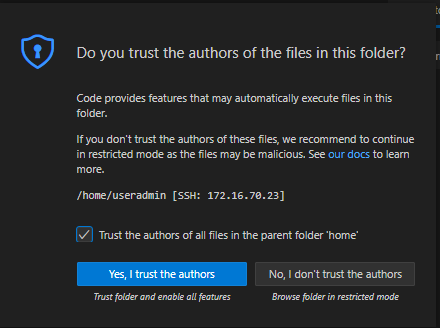
- Jika berhasil akan muncul seperti dibawah ini
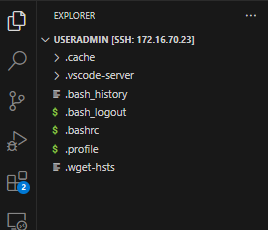
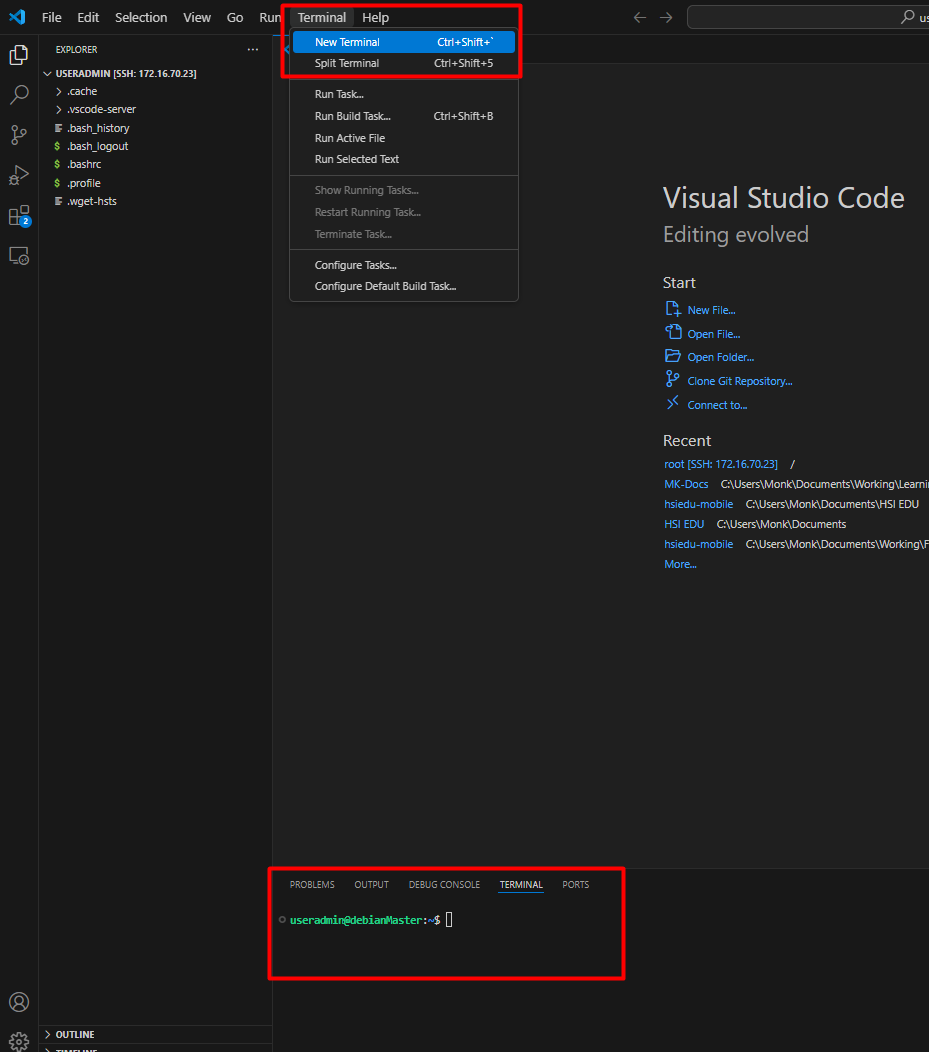
- Untuk bisa memasukkan perintah kita butuh sebuah terminal, caranya cukup mudah kita hanya perlu mencari menu
Terminalkemudian pilihnew terminal, nanti akan muncul terminal dibagian bawah.